Чтобы расшифровать видеозапись в Сонаре, нужен сам файл: вы загружаете его и получаете текст, по которому можно искать, цитировать и делать конспект. Ссылку на ролик вставить некуда: такого поля в Сонаре нет — видео вы сначала скачиваете или экспортируете.
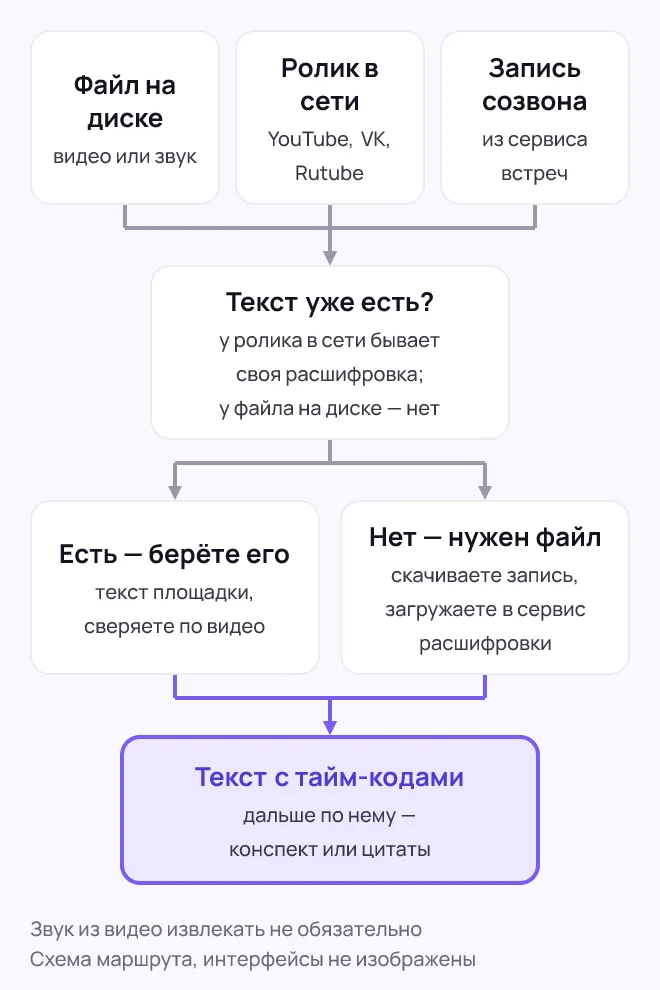
Подробно разбираем путь с файлом. У ролика в интернете и у записи созвона отличается только начало — где взять файл или готовый текст, дальше путь тот же:
- файл уже лежит на диске — сразу к шагам;
- ролик лежит в интернете — текст, скорее всего, уже сделала площадка;
- осталась запись созвона — сначала найдите файл, который сохранила площадка.
Если файл короткий и лёгкий, результат видно без регистрации: бесплатная проба берёт один файл до 20 минут и не больше 60 МБ и отдаёт текст расшифровки; конспект и задачи собираются уже в кабинете. Видео она принимает: на нашем замере фрагмент на две с половиной минуты стал текстом, а первым для видео обычно упирается размер.
Три ситуации, маршрут один
Общее у трёх ситуаций — файл со звуком: Сонар достаёт из него речь и отдаёт текст. Различается начало. Где-то файл уже лежит на диске, где-то его придётся экспортировать у площадки, а где-то текст успела сделать сама площадка — и тогда загружать ничего не нужно.
Конец у всех трёх одинаковый, если файл или готовый текст удалось получить: текст расшифровки, привязанный к записи отметками времени.
Если записи ещё нет, задача другая, и она разобрана отдельно: как записать лекцию и получить конспект и как записать созвон через браузер.
Нужно ли извлекать звук из видео заранее
По формату — не нужно. Звуковая дорожка, то есть часть видеофайла со звуком, — единственное, что требуется распознаванию: картинку оно не смотрит. Сервисы расшифровки принимают видеофайлы как есть и достают дорожку у себя. Кабинет Сонара так и работает — он принимает видео в mp4, mov, mkv, avi, webm и других форматах: мы отдали ему обычный mp4 с видеорядом и получили текст, ничего заранее не конвертируя.
По весу — иногда нужно. Видео и звук одной длины различаются в разы: на одном и том же часовом вебинаре видеодорожка в 1080p занимает 732 МБ, а звуковая — 60 МБ. На наших числах вес упирается раньше длины: восьмиминутный фрагмент лекции в 720p весил 37,7 МБ, то есть около 4,7 МБ на минуту записи. При таком темпе часовое видео уходит далеко за предел загрузки — и на пробе, и на бесплатном тарифе (числа собраны ниже, в разделе о границах).
Если файл не проходит по размеру, звук снимают отдельно. На Mac это без перекодирования делает штатный QuickTime Player: «Файл» → «Экспортировать как» → «Только звук».
На Windows без терминала звук снимает бесплатный плеер VLC, его скачивают с официального сайта. Путь — по документации VLC, сами мы его не проходили: меню «Медиа» → «Конвертировать/сохранить…» → «Добавить…», выберите видео и нажмите «Конвертировать/сохранить». В окне «Преобразовать» выберите профиль «Audio - MP3», кнопкой «Обзор» укажите «Конечный файл», например lekciya.mp3 рядом с видео, и нажмите «Начать».
Получится MP3-файл со звуком. В отличие от QuickTime и команды ниже, VLC звук пережимает — в MP3 128 кбит/с, и час такой записи весит меньше 60 МБ.
Если вы работаете в терминале, хватит одной команды. Сам ffmpeg ставят отдельно: готовые сборки для Windows лежат на сторонних сайтах, ссылки на них даёт страница загрузки ffmpeg.org.
ffmpeg -i video.mp4 -vn -c:a copy audio.m4aКлюч -vn выбрасывает видеопоток, copy переписывает звук без пережатия. На нашем файле 37,7 МБ превратились в 7,3 МБ при той же длине. Списанные минуты от этого не меняются, и саму расшифровку это не ускоряет: сервис и так работает со звуком. Выигрыш один, зато весомый — отправлять примерно в пять раз меньше.
Как перевести видеофайл в текст
Дальше — путь в веб-кабинете для файла, который уже лежит у вас на диске. Он одинаков для записи лекции, вебинара и созвона: меняется только то, что вы загружаете. Короткий файл можно расшифровать и без входа, на бесплатной пробе, но там будет только текст — без конспекта и архива.
-
Посмотрите на длину и вес файла
Сравните их с пределами своего пути — они собраны ниже, в разделе о границах. По весу файл не проходит — снимите звук, как описано выше.
-
Откройте окно загрузки в кабинете и выберите файл
Окно загрузки — в веб-кабинете Сонара. Войдите без пароля, основной способ — Telegram. Под ссылкой «Другие способы входа» — Яндекс, Google и Apple, но над ними кабинет предупреждает: «Позже потребуется привязать Telegram».
Нажмите «Загрузить» в разделе «Записи» — на главной та же кнопка называется «Загрузить файл». Откроется окно «Загрузить запись». Оно принимает и аудио, и видео, само считает длину и размер и держит кнопку заблокированной, пока файл не подходит. Файл неподходящего вида оно отбивает сразу в браузере, ничего не отправляя.
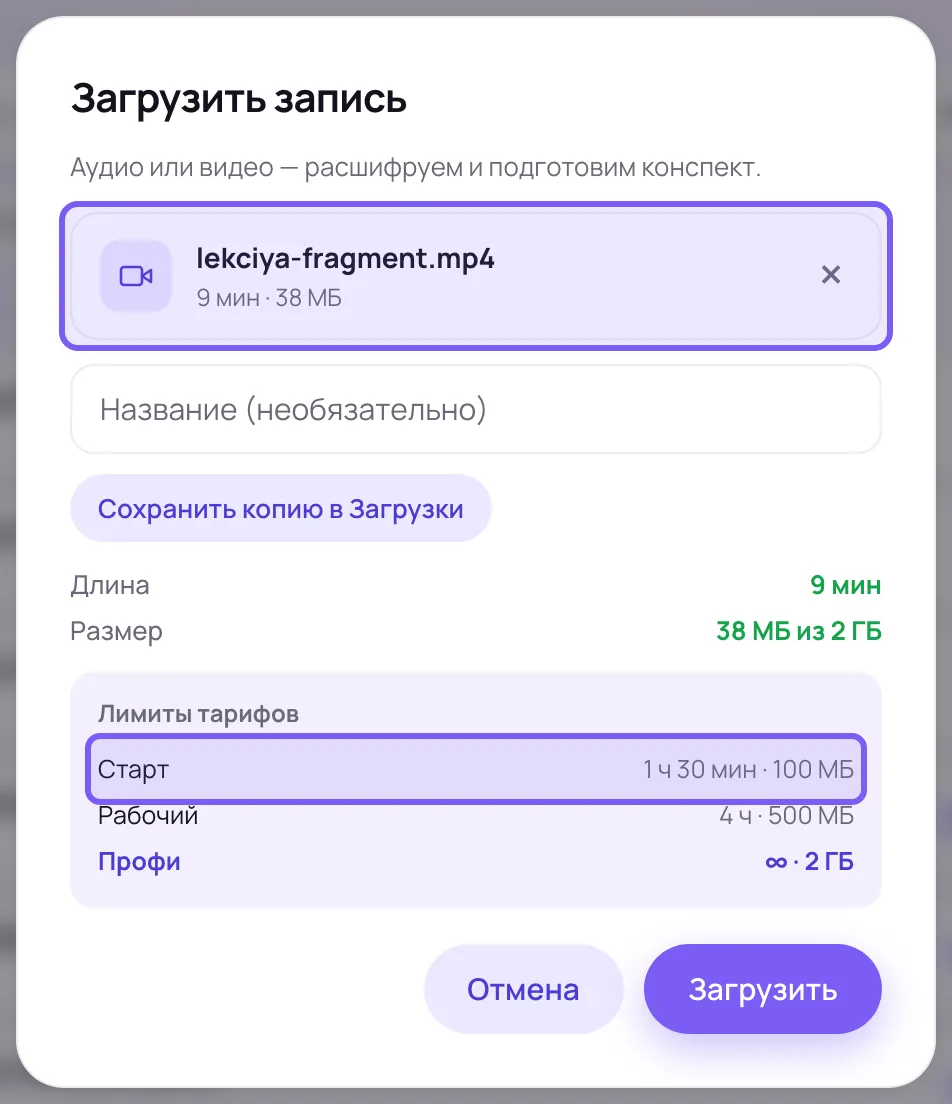
Окно «Загрузить запись» в веб-кабинете Сонара: выбран видеофайл, рядом посчитаны его длина и размер, ниже — строка каждого тарифа с его пределами; у Старта это 1 ч 30 мин и 100 МБ. Кадр с платного аккаунта, снят 22 сентября 2026 года. Числа в окне округлены, длина — вверх до целой минуты: наш файл на 37,7 МБ длится на доли секунды дольше восьми минут, поэтому он показан как «9 мин · 38 МБ».
-
Нажмите «Загрузить» в окне и дождитесь отправки
Пока файл уходит, видны полоса и строка «Загрузка…» с числом мегабайт или процентов, потом «Обработка…». Окно закрывается само, и кабинет сразу открывает страницу новой записи.
-
Прочитайте текст на странице записи
Рядом с расшифровкой — вкладка с конспектом.
-
Проверьте имена, термины и названия по звуку
Здесь автоматический текст ошибается чаще всего — так было и на нашей лекции. Сверьте спорные слова со звуком, прежде чем отдавать текст дальше.
-
Выгрузите текст в нужном виде
Markdown или обычный текст — если нужна сама расшифровка, PDF — если нужен конспект. Для Word или Google Docs берите «Текст» — это обычный текст без разметки; Markdown — формат со служебной разметкой для заметочных программ вроде Obsidian.
Мы прошли эти шаги 12 сентября 2026 года на восьмиминутном фрагменте публичной лекции Игоря Сурикова «Классическая афинская демократия: политическое и правовое сознание граждан» (канал UniverTV на YouTube, ролик, лицензия Creative Commons Attribution).
Почти всё ожидание в этом сценарии — отправка файла, а не работа сервиса. Файл на 38 МБ уходил у нас около 3 минут 45 секунд, а готовый текст с конспектом был максимум через четыре минуты после нажатия кнопки. Это один замер на одном канале — у вас он свой.
Короткий обрыв связи загрузку не сбрасывает: кабинет сам повторяет недошедшую часть файла. Если связь пропала надолго и загрузку пришлось запустить ещё раз, файл уйдёт заново, но лишней записи не появится и минуты второй раз не спишутся.
Что получится и где заканчивается бесплатный путь
Что вы получите
Текст расшифровки и конспект рядом с ним. На любом тарифе текст привязан к записи отметками времени, или тайм-кодами: отметка стоит у каждого фрагмента текста, и по ней плеер перематывает запись к этому месту.
На бесплатном тарифе Старт текст обычно режется на короткие фрагменты: получасовая запись той же лекции дала у нас 101 фрагмент с отметками (10 сентября 2026 года). На платных тарифах фрагменты бывают крупнее: кадр ниже снят с платного аккаунта, и восьмиминутное видео лекции пришло там одним блоком с одной отметкой (12 сентября).

Две вещи стоит знать заранее. Загруженный видеофайл Сонар разбирает на звук и текст, поэтому посмотреть сам ролик рядом с расшифровкой не получится ни на одном тарифе. Видео, которое проигрывается синхронно с текстом, бывает только у записи экрана: её ведёт сам веб-кабинет в режиме «Экран + видео» на тарифе Профи. И задачи собираются не из любой записи: по нашей лекции, где звучит один голос, сервис честно написал, что задач не выделил.
Где заканчивается бесплатный путь
Бесплатных путей два, и границы у них разные: проба расшифровывает файл без аккаунта, а тариф Старт даёт кабинет.
- Без регистрации: файл до 20 минут и до 60 МБ; запас — 50 минут в сутки.
- Бесплатный тариф Старт: файл до 90 минут и до 100 МБ; запас — 90 минут в месяц.
По тарифам на Старте аудио хранится 30 дней, текст — бессрочно.
Пределы длины и размера касаются только загружаемого файла, а не записи, которую ведёт сам сервис. Суточный запас пробы считается с одного IP-адреса — так указано на её странице. Минуты Старта списываются по распознанной речи, а не по длине файла: тишина, которую распознавание не отнесло к речи, в счёт не идёт. Но принять файл сервис согласится, только если вся его длина укладывается в остаток месяца.
На наших числах часовая запись после снятия звука весит около 60 МБ. Через пробу она не пройдёт по длине, а на бесплатном тарифе загрузится одним файлом — если в месяце осталось не меньше часа.
Один замер 12 сентября 2026 года: тот же фрагмент лекции, обрезанный до двух с половиной минут (11,8 МБ), прошёл через пробу без входа — от выбора файла до готового текста прошло 45 секунд. Резюме и задач на этой странице не будет: вкладки видны, но за содержимым страница отправляет в кабинет, куда запись загружают заново. Сам текст и кнопка копирования доступны сразу, но результат пробы живёт только на открытой странице: скопируйте текст — после закрытия или перезагрузки к нему не вернуться.

Файл заметно больше этих порогов — тогда смотрите в сторону других сервисов: сравнение сервисов расшифровки на русском собрано отдельно, с ценами и датой проверки.
Что распознавание ломает и где это проверять
Расшифровка видео — это перенос речи из записи в текст; тот же процесс называют транскрибацией, а готовый текст — транскриптом. Как измеряют точность и почему чужим процентам верить не стоит, разобрано в статье про транскрибацию. Здесь — три места, где текст ломается предсказуемо.
Первое — имена, термины и названия. В расшифровке того же фрагмента лекции стояли «Ариопак», «холм Ореса», «историк Факидит» и «человек-перикал». В конспекте по той же записи те же места написаны верно: «Ареопаг», «холм Ареса», «Фукидид», «Перикл». Конспект чинит их догадкой языковой модели, поэтому на редком имени догадка может оказаться и неверной — спорные слова остаётся сверять по звуку.

Второе — пунктуация. Бесплатный текст площадки приходит потоком строк: в проверенной лекции автоматические субтитры YouTube дали около 10 800 слов — и ни одной запятой или заглавной буквы. Готовая расшифровка облачной записи Zoom по справке вендора тоже приходит без заглавных букв и знаков препинания. Для поиска по словам такой текст годится, для чтения и цитат его правят руками.
Третье — качество самой записи. Справка YouTube прямо называет причины ошибок: произношение, акцент, диалект и посторонние шумы. Микрофон у камеры вместо микрофона у стола, эхо в аудитории, шум зала — всё это видно в тексте сразу, и лечится оно на стороне записи, а не на стороне расшифровки.
Ролик лежит в интернете: сначала проверьте площадку
Если ролик лежит на площадке, начинать с загрузки файла незачем. У ролика с субтитрами текст обычно уже есть: на YouTube он открывается пунктом «Показать текст видео» в описании, строки идут с отметками времени и ведут к нужному моменту записи.
Кнопок «Копировать» и «Скачать» в открывшейся панели нет, текст выделяют мышью: щёлкните перед первой отметкой, прокрутите панель до конца и щёлкните после последнего слова с нажатой Shift. В нашей проверке 22 сентября 2026 года каждая строка выделялась с отметкой времени, к которой приклеена та же отметка словами: «0:099 секунддорогие друзья…». Для документа такой текст придётся чистить.
Ролик ваш — файл отдаёт сама площадка: своё видео скачивается из Творческой студии YouTube, и за сутки один ролик выдают не больше пяти раз.
Ролик чужой — остаётся готовый текст рядом с роликом, если площадка его показывает. Rutube в своём FAQ пишет, что автоматические субтитры включены только ряду каналов. С сайта Rutube ролик не скачать: там же площадка прямо пишет, что сервиса по копированию и скачиванию видеороликов с сайта не предоставляет. В мобильном приложении ролик можно скачать, чтобы смотреть без интернета (без подписки — не больше одного), но файла на диске, который можно загрузить в другой сервис, площадка не обещает. Если ролик на Rutube чужой и субтитров у него нет, полного текста взять нечем.
Чужую запись и вообще берут с оглядкой: статья 1273 ГК РФ разрешает гражданину воспроизводить правомерно обнародованное произведение «при необходимости и исключительно в личных целях», а статья 1274 требует при цитировании называть автора и источник.
Файл оказался на диске — дальше по шагам выше.
Осталась запись созвона: где лежит файл и есть ли текст
С записью созвона часть работы часто уже сделана площадкой, поэтому проверять стоит по очереди две вещи. Сначала — нет ли готовой расшифровки: у кого она есть и как выглядит, разобрано в статье про расшифровку встречи в Телемосте, VK Звонках и МТС Линк. У русскоязычной встречи в Google Meet встроенного текста не будет даже на платном тарифе: русского в официальном списке языков расшифровок нет.
Если текста нет, ищите файл. Zoom кладёт рядом с видеозаписью отдельный файл только со звуком, M4A, — для расшифровки берите его, он в разы легче: где Zoom сохраняет запись. Запись Google Meet ложится на Диск организатора, и её может не оказаться вовсе: где искать запись Google Meet. Телемост сохраняет видеофайл прямо на компьютер — в названии файла стоят «Запись встречи», дата и время начала. Подробнее — как записать встречу в Телемосте.
Если звонок шёл в Сферуме, посмотрите, как забрать запись урока из Сферума.
Файл нашёлся — возвращайтесь к шагам.
Чего в этом маршруте не будет
Двух вещей ждать не стоит.
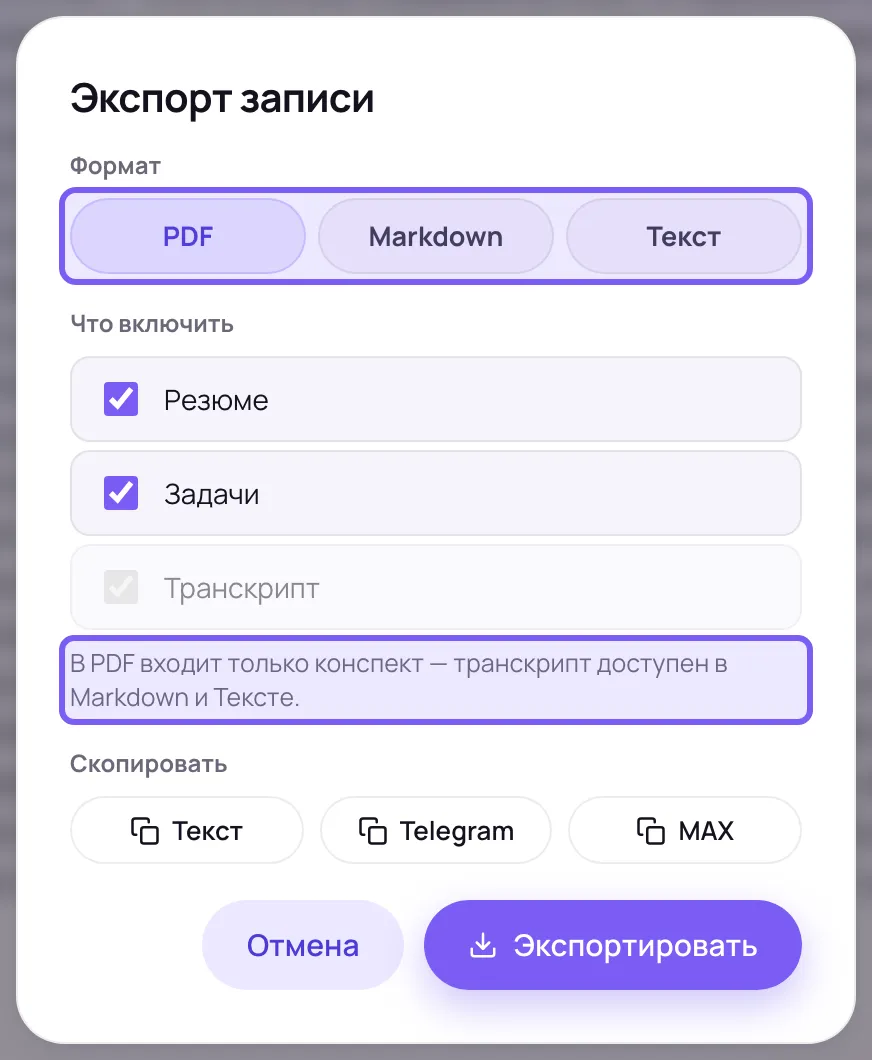
Файла субтитров не будет. На выходе текст расшифровки, а выгрузка исчерпывается тремя форматами: PDF, Markdown и обычный текст. Если нужен именно srt для монтажа, понадобится отдельный инструмент.
И не будет самого ролика рядом с текстом — почему, сказано в разделе «Что вы получите».
Если по видео нужен документ, а не просто текст, посмотрите, чем стенограмма отличается от расшифровки.
Частые вопросы
Короткие ответы для быстрой сверки перед загрузкой файла.
Можно ли вставить ссылку на ролик и получить текст?
Нет: в Сонаре нужен сам файл записи, поля для ссылки на ролик нет. Ролик из интернета сначала скачивают или экспортируют и только потом загружают. Если ролик лежит на YouTube и у него есть субтитры, текст можно взять у самой площадки, ничего не скачивая.
Получатся ли субтитры srt или vtt?
Нет. В Сонаре на выходе текст расшифровки: в кабинете он привязан к записи отметками времени, а выгружается в Markdown и обычный текст — тоже с отметками; в текстовом файле отметка выглядит как [12:34]. В PDF идут только конспект и задачи. Для srt и vtt понадобится отдельный инструмент.
Нужно ли сначала извлекать звук из видео?
По формату не нужно: видеофайл принимают как есть, звуковую дорожку берут на стороне сервиса. Извлечение помогает по весу, и если снимать звук без перекодирования, качество не падает: дорожка остаётся той же, что была в видео. Речь от этого не меняется, значит и минуты спишутся те же.
Как получить текст видео с YouTube?
У ролика с субтитрами текст открывается на самой площадке, пунктом «Показать текст видео» в описании: строки с отметками времени ведут к нужному моменту. Если субтитры автоматические, текст обычно приходит без пунктуации и заглавных букв: в проверенной нами лекции в нём не было ни одной запятой.
Что делать с записью созвона в Zoom, Телемосте или Google Meet?
Сначала проверьте, не сделала ли расшифровку сама площадка: у Google Meet русского в списке языков расшифровок нет, а в Zoom текст к облачной записи бывает на платном аккаунте, если в настройках включена расшифровка. Если текста нет, берите файл со звуком: в Zoom рядом с видео лежит отдельный M4A.
Что доступно без регистрации и где путь упирается?
Без регистрации проба Сонара берёт один файл до 20 минут и не больше 60 МБ — для видео первым обычно упирается размер. На бесплатном тарифе Старт файл — до 90 минут и до 100 МБ, если хватает оставшихся минут месяца; месячный запас 90 минут, а списываются только минуты речи.
Что произойдёт с моим видео после загрузки?
Файл обрабатывается на сервере сервиса, а не в браузере. Из mp4, mov, mkv и avi Сонар достаёт звуковую дорожку и заменяет ею загруженный файл. Сроки хранения — по тарифам: на Старте аудио хранится 30 дней, текст — бессрочно. Без регистрации файл удаляют сразу после распознавания.
Источники
- Справка YouTube: как посмотреть текст видеопункт «Показать текст видео» в описании ролика; строки расшифровки ведут к нужному моменту
- Справка YouTube: автоматические субтитрывендор сам предупреждает о переменном качестве: произношение, акцент, диалект и посторонние шумы
- Справка YouTube: как скачать своё видеоавтор скачивает свой ролик из Творческой студии; за сутки один ролик отдают не более пяти раз
- Rutube: ответы на частые вопросыавтосубтитры доступны только ряду каналов; сервиса по копированию и скачиванию видеороликов с сайта платформа не предоставляет
- Rutube: мобильное приложениеролик можно скачать для просмотра без интернета; без подписки — не больше одного
- Zoom: состав файлов записирядом с MP4 сохраняется отдельный файл только со звуком, M4A
- Zoom: расшифровка облачной записирасшифровка доступна на платных аккаунтах и приходит без заглавных букв и знаков препинания
- Google Meet: языки расшифровок встречрусского в официальном списке языков расшифровок нет
- Яндекс Телемост: записать звонокзапись сохраняется видеофайлом на компьютер; в названии — «Запись встречи», дата и время начала
- Справка QuickTime Player: экспорт файлаштатный экспорт «Только звук» отдаёт аудиофайл со звуковой дорожкой AAC
- Документация ffmpegключ -vn отключает видеопоток, copy означает поток без перекодирования
- ffmpeg: страница загрузкипроект выкладывает исходный код; готовые сборки для Windows — ссылками на сторонние сайты
- Документация VLC: смена формата файлапуть через меню конвертации: добавить файл, выбрать профиль и конечный файл, начать; русские подписи меню — по официальному переводу VLC
- Гражданский кодекс РФ, статья 1273воспроизведение правомерно обнародованного произведения гражданином — при необходимости и исключительно в личных целях
- Гражданский кодекс РФ, статья 1274цитирование без согласия автора — с обязательным указанием имени автора и источника заимствования
- Игорь Суриков. Классическая афинская демократия: политическое и правовое сознание гражданпубличная лекция на канале UniverTV, лицензия Creative Commons Attribution; её фрагмент — учебный материал для замеров и кадров статьи