Инструмент под диктовку выбирается по длине текста. Короткое сообщение — кнопка микрофона на клавиатуре телефона. Письмо или пара абзацев в Word — встроенная диктовка системы, пока вы сидите у экрана и правите по ходу. Речь на двадцать минут и дольше — здесь встроенный ввод и ломается: почему так и что с этим делать.
Третий случай — про Сонар, сервис расшифровки записей. Голосовой клавиатурой он не работает: слова не появляются в чужом окне, пока вы говорите. Он берёт запись целиком и отдаёт текст, конспект и файл, который вы правите у себя.
Нужно просто включить диктовку на своём устройстве — таблица по системам ниже, дальше можно не читать.

Голосовой ввод, диктовка и расшифровка — это разные вещи
Голосовой ввод текста, он же голосовой набор или диктовка, устроен просто: вы говорите, и слова появляются сразу в том поле, где стоит курсор, — в сообщении, в письме, в документе. Записывать и загружать ничего не нужно, это способ набора, а не обработки записи.
Расшифровка начинается с другого конца. Сначала появляется файл — надиктованное, лекция, созвон, — и уже из него делают текст. Инструмент не участвует в момент речи и потому не ограничен ни паузами, ни длиной сказанного; как из файла получается текст и чем его расшифровывать — в гайде по расшифровке аудио в текст.
Разница не в словах, а в том, чьи советы вам подходят. Половина инструкций из поиска отвечает на второй вопрос: там говорят «загрузите файл», а вы хотели просто говорить в поле ввода. Дальше в статье оба пути разведены: сначала — как включить встроенную диктовку в вашей системе, потом — что делать, когда текста больше, чем она вытягивает.
Где голосовой ввод уже встроен
Диктовка встроена бесплатно почти везде, где набирают текст: iPhone и iPad, Mac, Windows 11, клавиатуры Android, Google Документы. В Windows 10 диктовка тоже есть, но русского в её перечне языков нет. Ставить ничего не нужно — она включается в настройках клавиатуры или кнопкой микрофона. Платной остаётся только диктовка в Word: она входит в подписку Microsoft 365.
| Система или программа | Как включить и где нажимать | Русский | Автопунктуация по-русски | Главное ограничение |
|---|---|---|---|---|
| iPhone и iPad | «Настройки» → «Основные» → «Клавиатура» → «Диктовка»; запуск — кнопка микрофона на клавиатуре | есть | нет (не заявлена для русского) | выключается сама после 30 секунд молчания |
| Mac | «Системные настройки» → «Клавиатура» → «Диктовка»; запуск — сочетание клавиш или «Правка» → «Начать диктовку» | есть | нет (не заявлена для русского) | 30 секунд тишины выключают диктовку |
| Windows 11 | Win+H в любом поле ввода; настройки — шестерёнка в меню голосового ввода | есть в списке языков | переключатель есть, оговорок о языках нет | без интернета не работает: распознают сетевые службы |
| Windows 10 | Win+H в поле ввода | нет в перечне языков диктовки* | не описана | нужен интернет, а язык диктовки — только из перечня |
| Word (Microsoft 365) | вкладка «Главная» → кнопка «Диктовать» | есть, в языках с предварительной поддержкой | «если доступна для выбранного языка» | только по активной подписке Microsoft 365 |
| Google Документы | «Инструменты» → «Голосовой ввод»; Chrome, Edge, Safari | есть | не заявлена | справка называет команды английскими, хотя приводит русские слова |
| Android (Gboard) | кнопка микрофона в верхней части клавиатуры | русские примеры команд в справке есть | не заявлена (расширенный ввод с автопунктуацией — Pixel 6 и новее, русского в нём нет) | у Samsung своя клавиатура, а голосовой ввод в ней справка Samsung описывает одной строкой |
* Для Windows 10 у Microsoft на той же странице отдельный перечень языков диктовки: английский, французский, немецкий, итальянский, испанский, португальский (Бразилия) и упрощённый китайский — русского в нём нет (проверено 23 сентября 2026 года). Пути включения — по справкам вендоров, проверенным 17 сентября 2026 года.
Столбец про автопунктуацию — не придирка: от неё зависит, получите вы готовый текст или сплошную ленту слов. Автопунктуация — это когда система сама ставит точки, запятые и заглавные, пока вы говорите.
Как включить голосовой ввод на компьютере: Windows
Голосовой ввод в Windows не нужно устанавливать: он открывается сочетанием Win+H в любом поле ввода, а его настройки — под значком шестерёнки на панели голосового ввода. Русский в списке языков Windows 11 есть (в перечне для Windows 10 его нет), и язык диктовки переключается тем же Win+Пробел, что и раскладка.
- Поставьте курсор туда, где должен появиться текст, — в документ, в письмо, в поле браузера.
- Нажмите Win+H: откроется панель голосового ввода.
- Откройте настройки панели значком шестерёнки и проверьте автоматическую пунктуацию, микрофон и фильтр ненормативной лексики.
- Говорите; чтобы закончить, скажите «Закончить диктовку» или нажмите кнопку микрофона.
По-русски здесь работают команды знаков: «запятая», «новый абзац», «многоточие», кавычки. Windows добавляет то, чего у Apple по-русски нет, — команды «Удалить это» и «Выделить это»; но переписать уже сказанное голосом не даст и она.
Главное ограничение Windows — сеть. Распознавание выполняют сетевые службы Microsoft, поэтому без интернета голосовой ввод молчит. Офлайновый «голосовой доступ» в Windows есть, но русского среди его языков в справке Microsoft нет.
Как включить диктовку на Mac
На Mac диктовка включается в «Системных настройках» → «Клавиатура» → «Диктовка», а запускается клавишей микрофона, настраиваемым сочетанием клавиш или командой «Правка» → «Начать диктовку». Apple прямо пишет, что диктовать можно текст любой длины без ограничения по времени, — и тут же предупреждает, что диктовка выключится сама, если 30 секунд молчать.
В том же разделе настроек есть переключатель «Автопунктуация» — и он сбивает с толку: переключатель виден, а русского в перечне языков автопунктуации Apple для macOS нет, так что знаки всё равно приходится диктовать словами. Ещё одна неочевидная причина «ничего не работает» — включённое «Управление голосом»: пока оно активно, обычная диктовка macOS недоступна.
Голосовой ввод в ворде: как включить диктовку в Word
Кнопка «Диктовать» живёт на вкладке «Главная» в Word и работает только у подписчиков Microsoft 365 — это первое, что проверяют в разделе неполадок справки. Нужны ещё микрофон и устойчивый интернет; прерванную диктовку возобновляют сочетанием ALT+’.
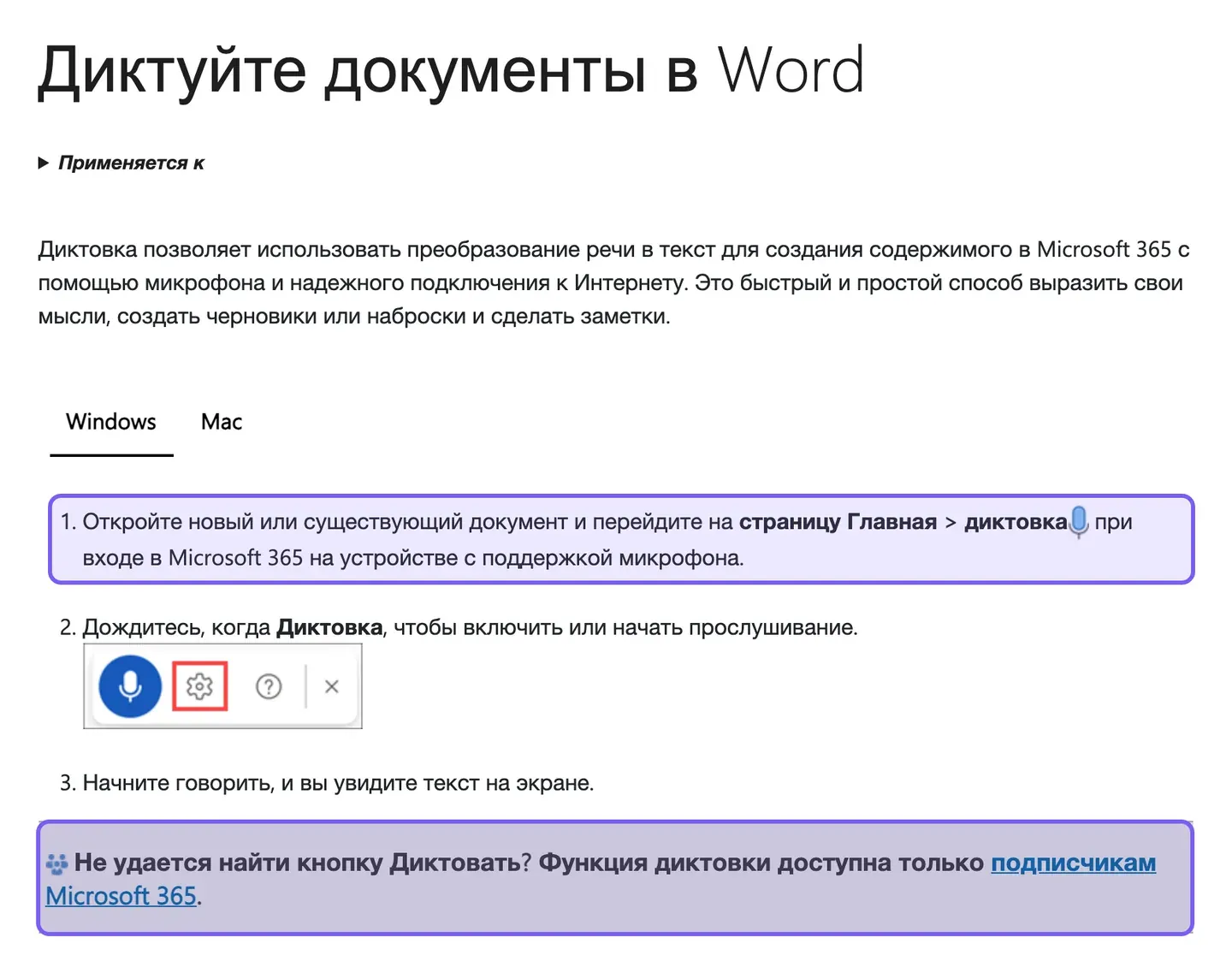
Русский в Word есть, но в списке языков с предварительной поддержкой, и Microsoft сама предупреждает: у таких языков возможны меньшая точность или ограниченная поддержка пунктуации. Русские команды знаков там задокументированы, а флажок автоматической пунктуации предлагается ставить, «если он доступен для выбранного языка», — то есть гарантии для русского нет и здесь.
Про голос Microsoft заявляет, что служба диктовки не сохраняет ни звуковые данные, ни расшифрованный текст: речь уходит на серверы только ради того, чтобы вернуться текстом.
Бесплатно продиктовать текст в документ тоже можно — двумя способами. Первый: Win+H печатает в любое текстовое поле, в том числе в открытом Word. Второй: голосовой ввод в Google Документах, а готовый текст перенести в Word копированием.
Голосовой ввод на телефоне: iPhone, iPad, Android и Samsung
Маршрут везде одинаковый: кнопка микрофона на экранной клавиатуре. Различия начинаются там, где речь идёт о знаках препинания.
iPhone и iPad
Диктовку включают в «Настройки» → «Основные» → «Клавиатура» → «Диктовка», а запускают кнопкой микрофона на клавиатуре. Сама речь распознаётся на устройстве и не требует интернета — русский в перечне языков диктовки на устройстве у Apple есть.
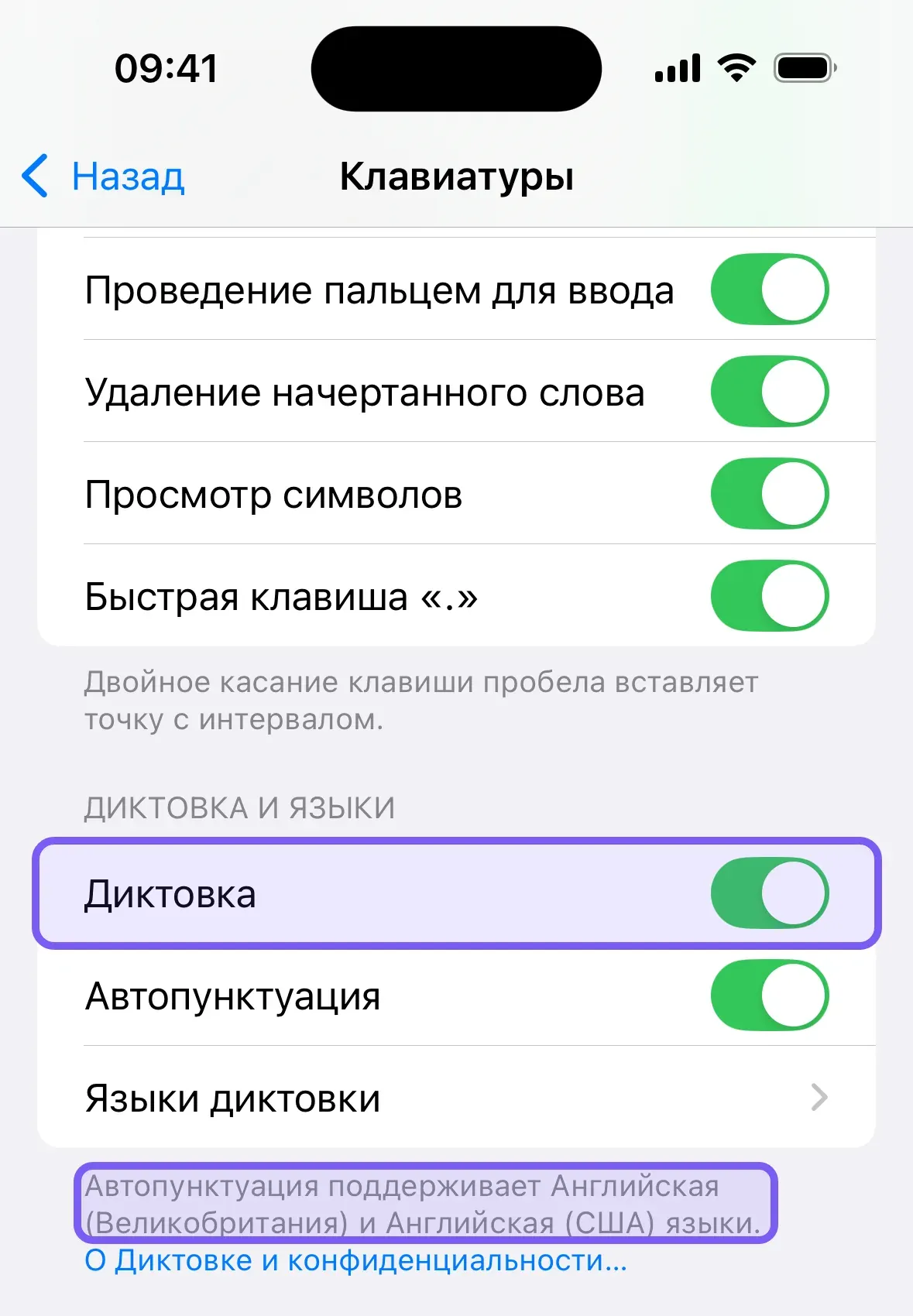
Сноска под переключателями объясняет главную беду русской диктовки: автоматическая пунктуация заявлена не для всех языков, и русского среди них нет. Значит, знаки придётся проговаривать: «точка», «запятая», «вопросительный знак», «новый абзац», «с большой» — эти команды Apple документирует на русском. Править сказанное голосом по-русски нельзя: команды «заменить», «удалить», «выбрать» Apple даёт только на английском (США) и только на iPhone 12 и новее, кроме iPhone SE.
Документированный обходной путь для тех, кому нужны автоматические знаки на русском, — Яндекс Клавиатура: она ставит их сама, причём на iOS отключить автоматическую расстановку нельзя.
Android и Samsung
На Android голосовой ввод — это значок микрофона в верхней части клавиатуры Gboard; пунктуацию Google показывает примерами на русском, но оговаривает, что доступна она не на всех языках. Расширенные функции — автоматические знаки, правка голосом, обработка на устройстве — открыты только на Pixel 6 и новее и только на шести языках, русского среди них нет, а команда «Исправить» ещё уже: Pixel 8 и новее, английский, США.
На Galaxy работает та же схема, только клавиатура своя: подробной инструкции с путями и списком языков Samsung не публикует — в справке голосовой ввод описан одной строкой. Яндекс Клавиатура доступна и на Android, с ручным режимом русских команд.
Голосовой ввод онлайн: что работает в браузере бесплатно
Продиктовать текст онлайн можно прямо в Google Документах: «Инструменты» → «Голосовой ввод», русский в списке языков есть, а ставить ничего не нужно — распознавание берёт на себя браузер: Chrome, Edge или Safari. Второй бесплатный путь в браузере — тот же Win+H: панель Windows печатает в любое поле, включая веб-редактор.
С командами в Документах осторожнее: справка одновременно называет команды английскими и приводит русские слова — рассчитывать на них нельзя.
Списка сайтов здесь не будет намеренно. Если вы искали именно сайт, куда наговорить и забрать текст, — такие сервисы мы разбирали отдельно: цены, русский язык и даты проверки в обзоре. Только учтите: они работают с готовой записью, а не печатают слова в поле по ходу речи.
Почему на длинном тексте встроенная диктовка сдаётся
Дело не в микрофоне и не в дикции. У каждой системы своя документированная причина, и на длинной речи они складываются.
Пауза выключает диктовку — на iPhone и на Mac. Те самые 30 секунд молчания из таблицы: человек, который обдумывает следующую фразу, попадает в это окно постоянно.
Знаки не появляются сами — у Apple. Русского нет в разделе автопунктуации ни в перечне для iOS, ни в перечне для macOS. Текст приходит лентой, и разметка ложится на вас.
Без интернета ничего нет — в Windows. Голосовой ввод работает через сетевые службы; выключено распознавание речи в сети — панель молчит.
Русский на особом положении — в Word. Microsoft относит его к языкам с предварительной поддержкой и сама предупреждает про меньшую точность и ограниченную поддержку пунктуации.
Отдельно — про правку голосом, потому что тут системы расходятся. У Apple команды правки только на английском (США), в Google Документах справка тоже называет команды английскими. В Windows на русском есть «Удалить это» и «Выделить это», но переписать голосом уже сказанное не даст и она. Умные надстройки мимо: «жидкостная диктовка», которая чинит грамматику на лету, работает только на компьютерах Copilot+ и только в английских языковых стандартах.
Общий итог простой: диктовка в поле привязывает вас к экрану. Вы одновременно говорите, следите за текстом, ловите обрывы и правите — а на двадцати минутах речи это перестаёт быть быстрее печати.

Что делать, если надиктовать нужно много: записать один файл и получить текст
Меняется не инструмент, а порядок действий. Сначала вы говорите — со своей скоростью и с паузами на подумать, — а текстом занимаетесь потом. Ни тайм-аут, ни отсутствующие запятые тут не мешают: они относятся к вводу в поле, которого в этом сценарии нет.
Если запись уже есть и она короткая, текст можно получить прямо на сайте, без регистрации: сейчас туда принимают файл до 20 минут, и на выходе будет только расшифровка — конспект и задачи там не делаются. Без аккаунта запись не сохраняется: получили текст — скопируйте его сразу.
-
Наговорите всё подряд тем, что под рукой
Годится штатное приложение записи на телефоне, программа записи на ноутбуке или страница «Запись» в кабинете — там это режим «Микрофон», подписанный как голосовая заметка или диктовка. Знаки словами произносить не нужно.
-
Загрузите файл в кабинет
Кабинет Сонара принимает обычные аудиоформаты — mp3, m4a, ogg, wav — и видео, из которого берёт звуковую дорожку. Ограничение длины одного файла действует на загрузку (лимит бесплатного тарифа — в конце статьи); речь, которую вы наговариваете в браузере, по длине не обрывается.
-
Прочитайте текст и сверьте имена и числа
Расшифровка приходит с пунктуацией и заглавными, но дословной: всё сказанное останется в тексте. Сверяйте имена, названия и цифры — на них случаются самые дорогие ошибки.
-
Заберите текст себе: выгрузка в Markdown или Текст
Текст правят у себя: в кабинете расшифровка не редактируется, её копируют или выгружают файлом. Дословный текст выгружается в Markdown и в Текст; PDF собирается из конспекта.
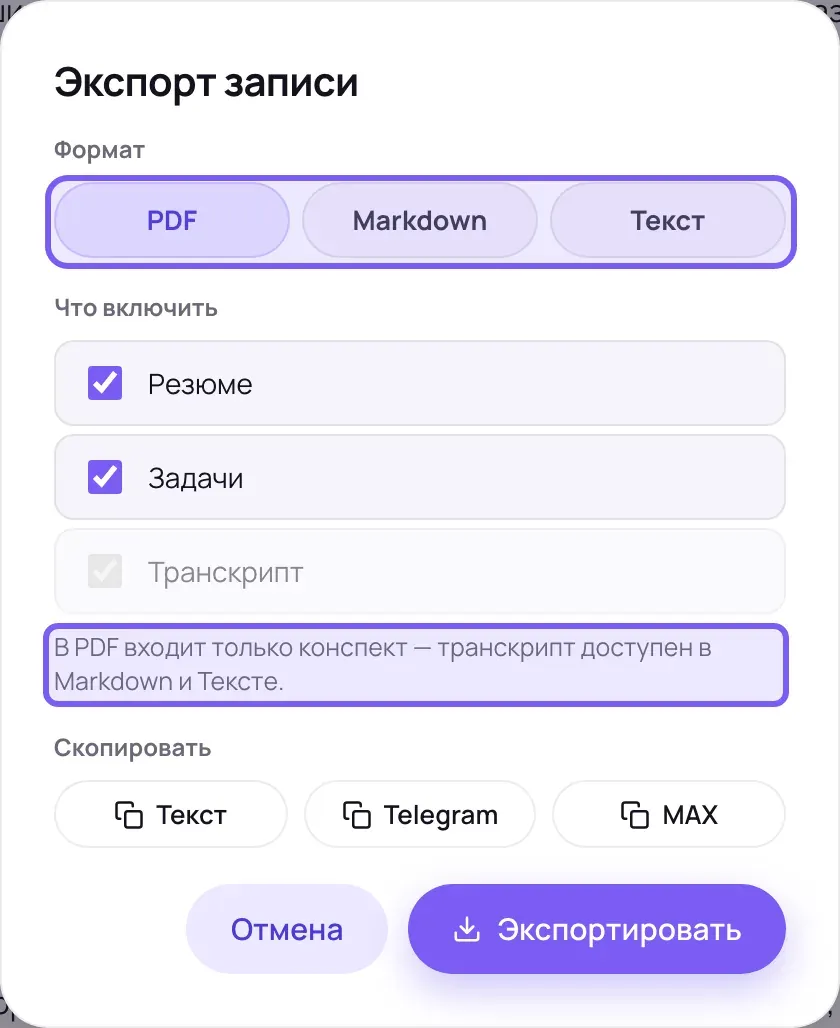
Окно «Экспорт записи» в кабинете, 12.09.2026: форматы PDF, Markdown и Текст, выбор секций «Резюме», «Задачи», «Транскрипт» и подсказка, что в PDF входит только конспект
Повторить это на своей записи — вход в кабинет без пароля.
Что из такой диктовки выходит, мы посмотрели сами. Мы наговорили учебную служебную записку синтетическим голосом — живую речь в ней не проверяли. Девять минут речи вернулись связным текстом: точки, запятые, кавычки и заглавные на месте. Но это черновик: структуры нет — текст лежит одним блоком под единственной отметкой времени, абзацы вы расставляете при правке. Все оговорки тоже остаются дословно, включая «Смена начинается в 8:30. Хотя нет, давайте с 8:00…».

Структура приходит с соседней вкладки. Конспект по той же записи собран разделами и местами чинит сломанное в расшифровке: про инвентаризацию говорящий передумал вслух, а в конспекте стоит «Инвентаризация — по средам (не по пятницам)»; цена, которую расшифровка разорвала на «300. Сто двадцать» вместо «триста двадцать», там тоже восстановлена. Правилом это не считайте: лимонад «Ньянза» расшифровка записала как «Ниянза», и конспект это не исправил — имена и цифры всё равно сверяют глазами.

Что придётся вычитать. В нашей учебной записи произнесённое «новый абзац» так и осталось в тексте словами: «Это было про напитки, деньги, новый абзац, теперь про гостей…». Записанная речь дословна — на диктовку знаков голосом здесь рассчитывать нельзя, в отличие от ввода в поле, где те же слова работают командами.
Ошибки распознавания живут в именах, названиях и числах. Сказано: «ремонтом занимается сервис, а не мы» → записано: «ремонтом занимается сервис аниме». Числа приводятся к цифрам, местами теряется союз «и». Вычитывать поэтому удобнее по списку — имена, числа, союзы.
Где всё это обрабатывается и что происходит с записью — по политике конфиденциальности Сонара.
Если из наговорённого нужны дела, а не документ, — это соседний сценарий: как надиктовать задачи голосом.
Если наговорённое — мысль для себя, а не документ, пригодится статья про голосовые заметки.
Если голосовой ввод не работает
Каждая проверка делается за минуту.
- Windows молчит. Проверьте интернет и включённое распознавание речи в сети: Пуск → Параметры → Конфиденциальность и безопасность → Распознавание речи.
- Язык не тот. Голосовой ввод идёт на языке ввода: переключите раскладку (Win+Пробел), а на iPhone проверьте языки диктовки в настройках клавиатуры.
- На Mac ничего не диктуется. Посмотрите, не включено ли «Управление голосом»: при нём обычная диктовка macOS недоступна.
- В Word нет кнопки «Диктовать» или она серая. Нет кнопки — нужна активная подписка Microsoft 365, с этого начинается раздел неполадок в справке. Кнопка есть, но серая — проверьте, не открыт ли документ только для чтения.
- Нет запятых на русском. На iPhone и Mac это не поломка: диктуйте знаки словами или поставьте клавиатуру, которая ставит их сама. В Windows проверьте переключатель автоматической пунктуации.
- Ждёте текст от готовой записи. Это уже не диктовка. Приложение «Диктофон» на iPhone расшифровывает записи, но русского среди его языков нет. Почему на iPhone штатная запись не отдаёт русский текст — разбирали отдельно.
Как выключить или отключить голосовой ввод. Выключают там же, где включали: на iPhone — «Настройки» → «Основные» → «Клавиатура» → «Диктовка», на Mac — «Системные настройки» → «Клавиатура» → «Диктовка». В Windows панель Win+H закрывается кнопкой микрофона или командой «Закончить диктовку».
Это выключение ввода, а не отказ от голоса: длинный текст всё равно надёжнее наговорить одной записью.
Частые вопросы
Работает ли голосовой ввод без интернета?
На iPhone и Mac диктовка на многих языках выполняется прямо на устройстве, и русский в этом перечне есть. На Mac загляните в «Системные настройки» → «Клавиатура» → «Диктовка»: там указано, обрабатывается ли речь на устройстве, — если нет, Apple предупреждает, что может понадобиться интернет. В Windows иначе: голосовой ввод идёт через сетевые службы, а офлайновый «голосовой доступ» русского не знает.
Что делать владельцу Samsung Galaxy: есть ли встроенная расшифровка на русском?
Да, на моделях с Galaxy AI: в приложении «Звукозапись» работает «Ассистент по расшифровке» — это функция Galaxy AI, и русский входит в список поддерживаемых языков; для сводки понадобится вход в аккаунт Samsung. У Apple такого пути нет: расшифровка записей на iPhone работает для девяти языков, русского среди них нет.
Голосовой ввод в Word бесплатный?
Нет. Кнопка «Диктовать» открыта только подписчикам Microsoft 365, и справка веб-версии тоже велит проверить активную подписку. Бесплатно тот же текст можно получить без кнопки «Диктовать»: панель Win+H печатает прямо в открытый документ Word, а из голосового ввода Google Документов текст переносят копированием.
Можно ли надиктовать час текста?
Встроенной диктовкой — теоретически да: Apple пишет, что на Mac диктуют текст любой длины. Мешает пауза: 30 секунд молчания выключают диктовку, а править по-русски голосом нельзя. Для часа речи надёжнее записать её целиком и получить текст файлом; по длине час укладывается в лимит файла даже на бесплатном тарифе — он назван в блоке ниже.
Источники
- Apple: доступность функций iOS (разделы Dictation)русского нет в разделе Dictation: Auto-Punctuation; в On-Device Dictation он есть
- Apple: диктовка текста на iPhoneНастройки → Основные → Клавиатура → Диктовка; распознавание на устройстве; остановка после 30 секунд молчания
- Apple: команды диктовки на iPhoneрусские команды пунктуации и форматирования; правка текста голосом — только английский (США)
- Apple: диктовка текста на Macтекст любой длины, выключение после 30 секунд молчания, конфликт с «Управлением голосом»; слова «поддерживаемых языков» ведут на перечень автопунктуации macOS
- Apple: доступность функций macOS (разделы Dictation)русский есть в Dictation и On-Device Dictation, отсутствует в Dictation: Auto-Punctuation; перечень совпадает с iOS
- Microsoft: использование голосового ввода вместо набора текстаWin+H, работа через сетевые службы Azure, русский в списке языков Windows 11, команды и автопунктуация; в отдельном перечне для Windows 10 русского нет
- Microsoft: голосовые функции, голосовая активация и конфиденциальностьпри выключенном распознавании речи в сети доступны только функции на устройстве; путь Пуск → Параметры → Конфиденциальность и безопасность → Распознавание речи
- Microsoft: диктовка документов в Wordдиктовка только для подписчиков Microsoft 365; русский — язык с предварительной поддержкой; служба не сохраняет аудио и расшифрованный текст
- Google: голосовой ввод в Google ДокументахИнструменты → Голосовой ввод, Chrome/Edge/Safari, русский в списке языков; оговорка «команды только на английском»
- Google: голосовой ввод на клавиатуре Gboardкнопка микрофона на клавиатуре; пунктуация доступна не на всех языках
- Google: расширенные функции голосового ввода Gboardавтопунктуация и правка голосом — только Pixel 6 и новее; «Исправить» — Pixel 8+, английский, США; русского среди языков расширенного ввода нет
- Яндекс Клавиатура: голосовой ввод на Androidклавиатура сама расставляет знаки препинания; есть ручной режим с русскими командами
- Яндекс Клавиатура: голосовой ввод на iOSклавиатура сама расставляет знаки препинания; отключить автоматическую расстановку нельзя
- Apple: расшифровка записей в приложении «Диктофон»расшифровка доступна на iPhone 12 и новее и только для девяти языков — русского среди них нет
- Samsung: «Ассистент по расшифровке» на Galaxyрусский входит в список поддерживаемых языков расшифровки; для сводки нужен вход в аккаунт Samsung
- Политика конфиденциальности Сонарапо политике аудио и транскрипты хранятся, а распознавание выполняется на собственном сервере в России